

【教學】如何讓 WordPress 顯示精準人氣數據? Show Google Analytics widget 外掛安裝教學
在 WordPress 網站建立後,許多部落客都會放上人氣統計,讓合作廠商能有個參考依據。然而多數的人氣統計外掛,雖便於使用,但我實際下載後卻發現,當日人氣快速飆升到一個誇張的數字,實際開啟 Google Analytics 流量資料,發現真實的瀏覽人數根本不到十分之一!
也許有些人會覺得:「很好啊!這樣部落格累積人次不就能快速成長到漂亮的數字了嗎?」但事實是,這樣的統計資料可能會大量消耗掉你的主機資源,使得網站載入變慢或產生其他問題。所以使用 Google Analytics 的資料來作為人氣顯示依據,還是比較實際又安全的作法!
現在就來教大家如何使用「 Show Google Analytics widget 」外掛,將 Google Analytics 的數據資料,顯示 在你的 WordPress 網站上吧!
Step 1
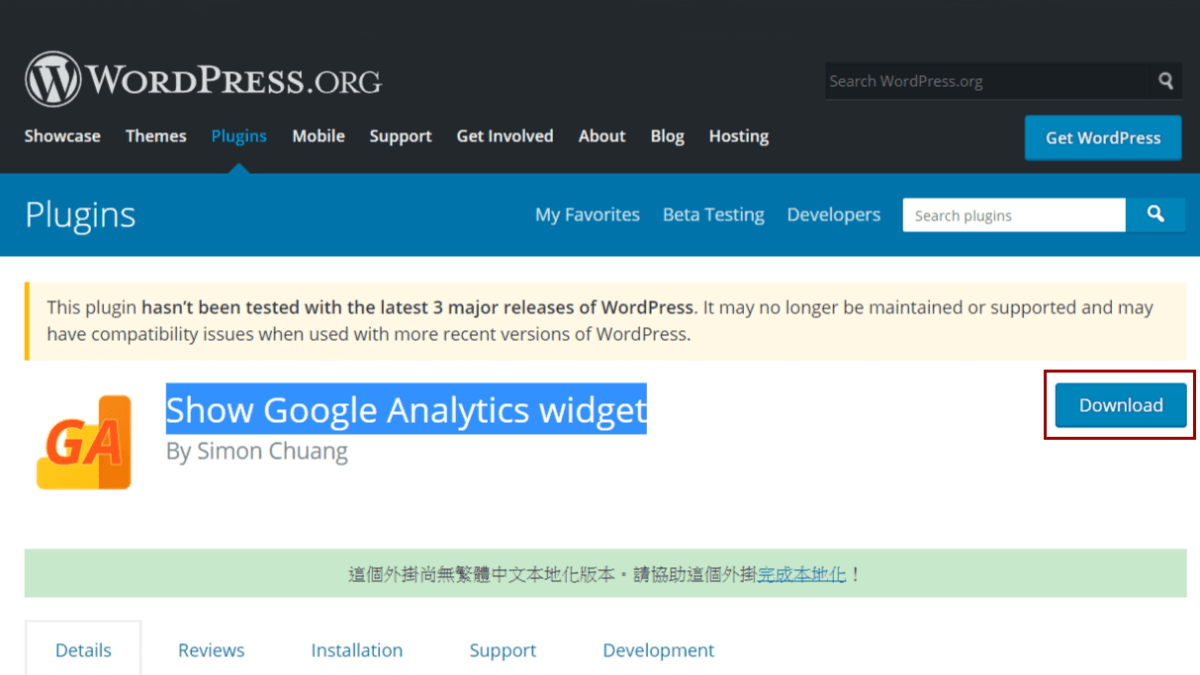
下載 「Show Google Analytics widget」 外掛
點選以下網址, 按下 Download 鍵,取得外掛壓縮檔
https://wordpress.org/plugins/show-google-analytics-widget/#description
Step 2
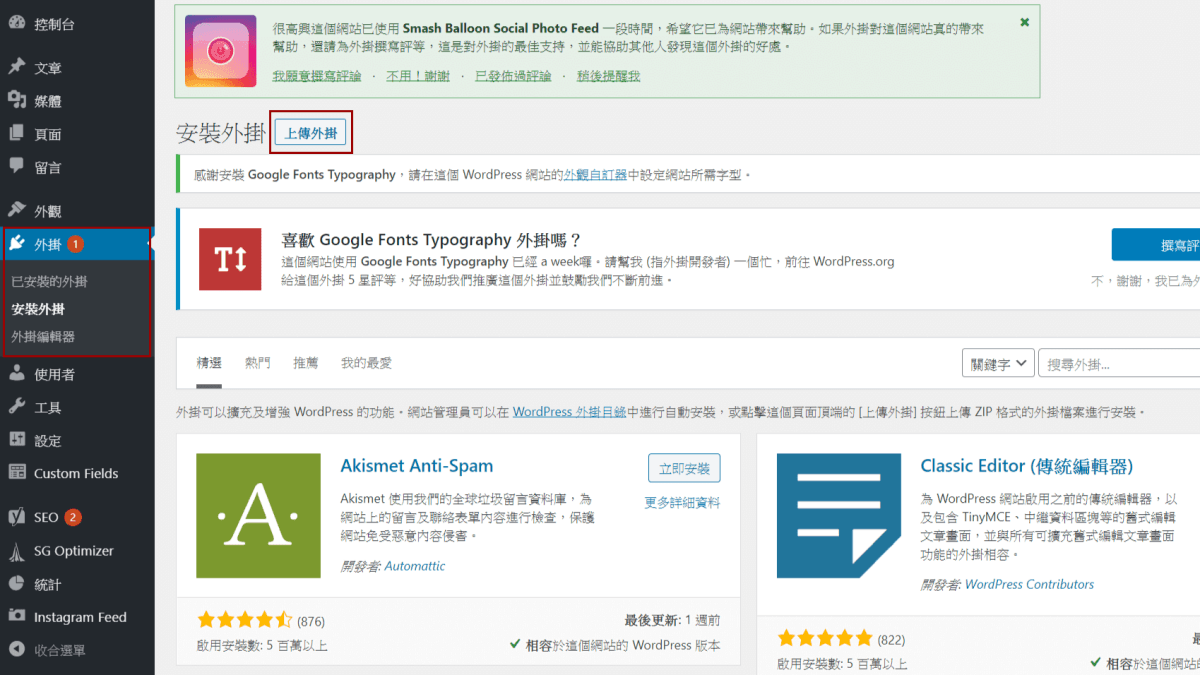
至 WordPress 後台 → 外掛 → 安裝外掛 → 點選「上傳外掛」
Step 3
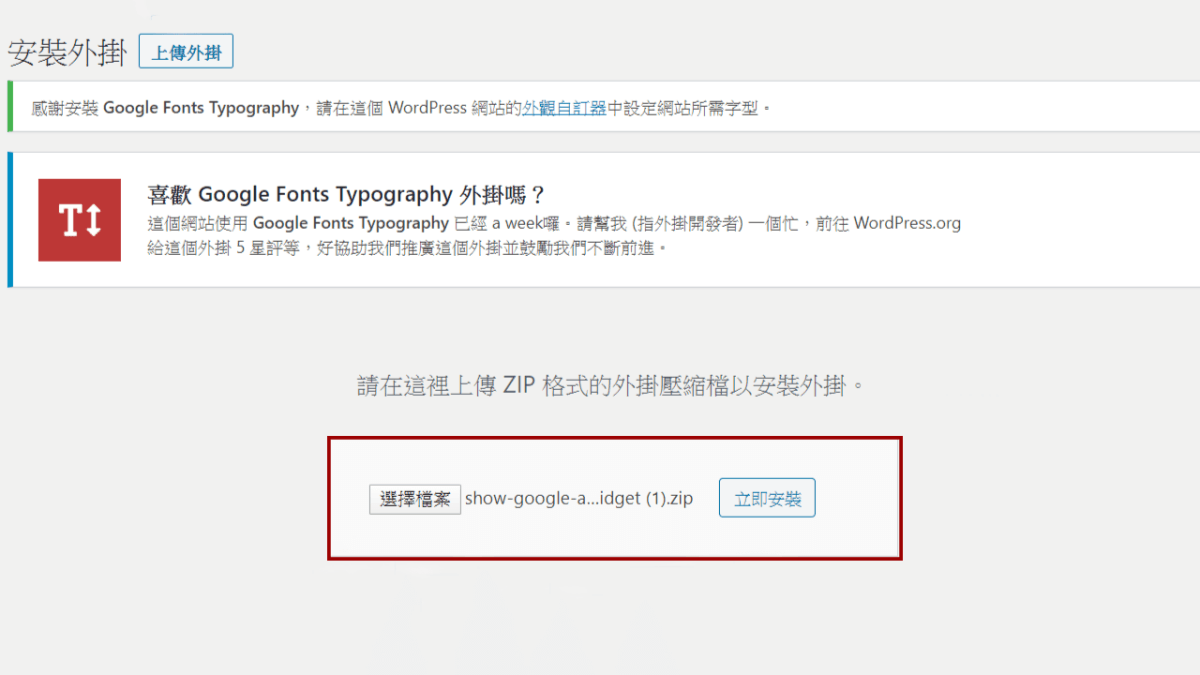
選擇檔案 → 點選剛剛下載的外掛 ZIP 檔 → 立即安裝
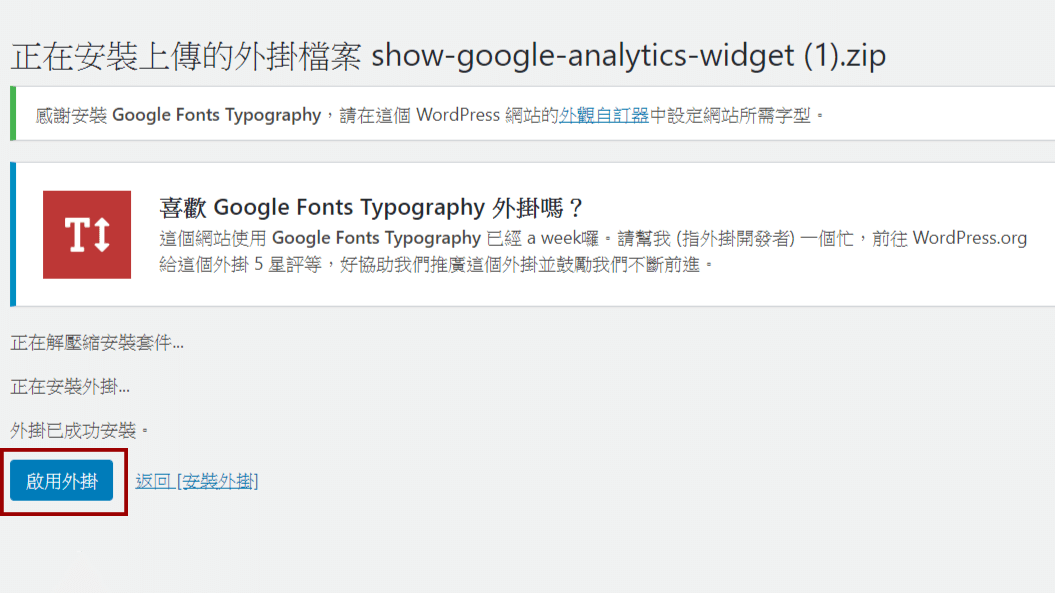
安裝完成後,啟用外掛
Step 4
啟用後畫面會自動跳轉至已安裝的外掛 → 找到 「Show Google Analytics widget」 → 按下設定
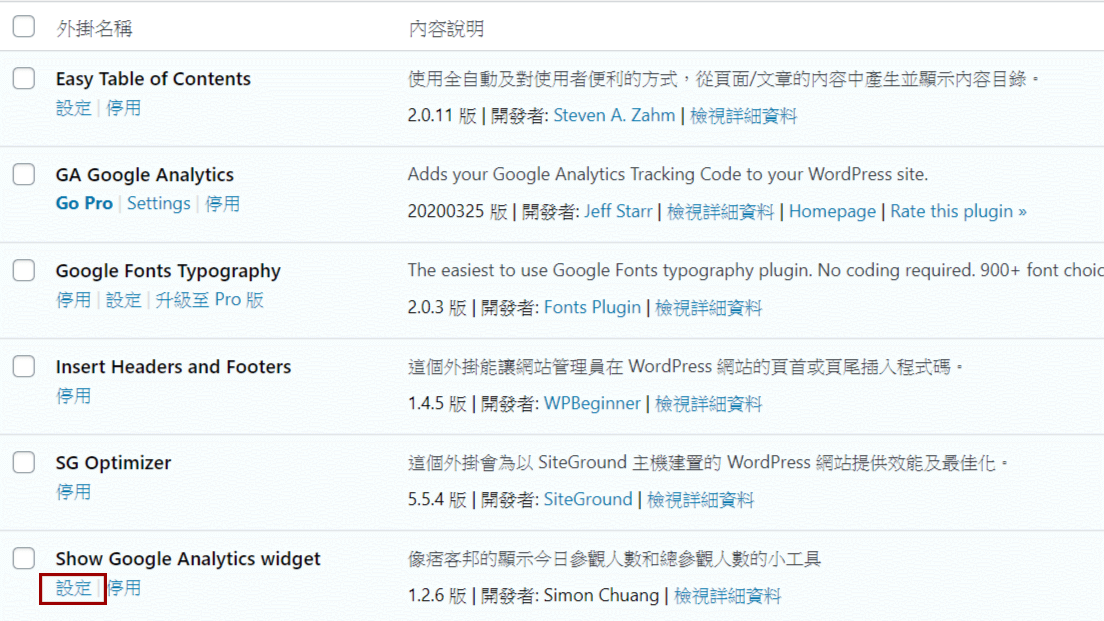
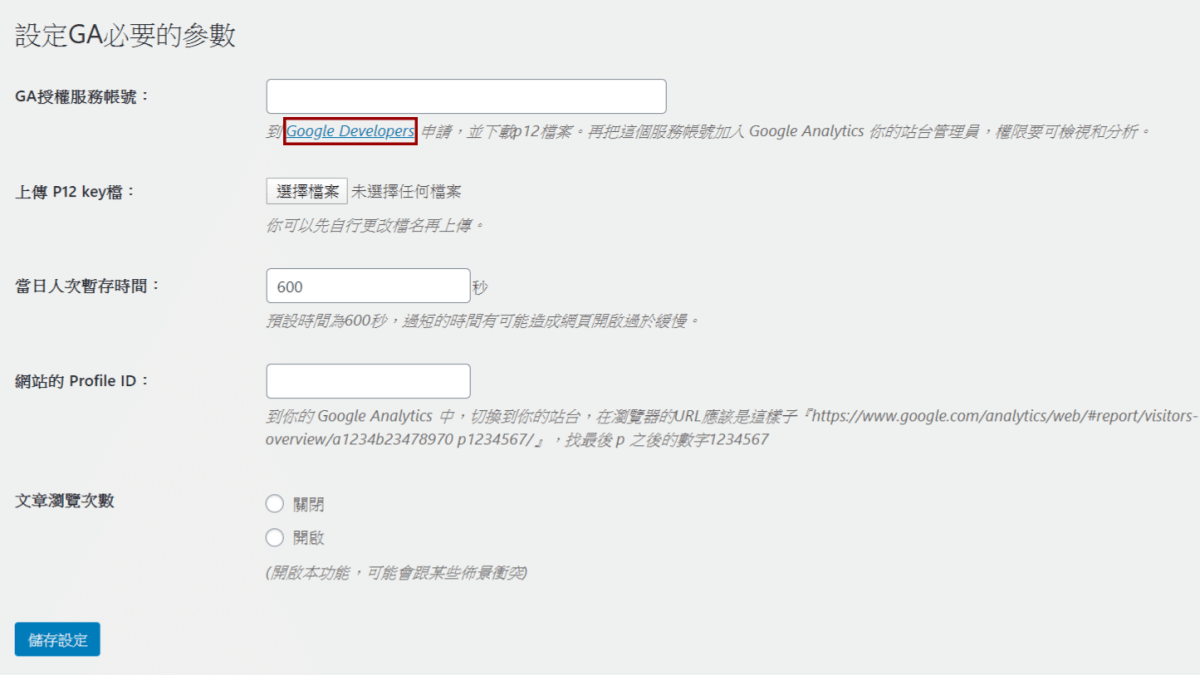
Step 5
至 Google Developers 申請 GA 授權服務帳號
進入網站後,點選 「My First Project」
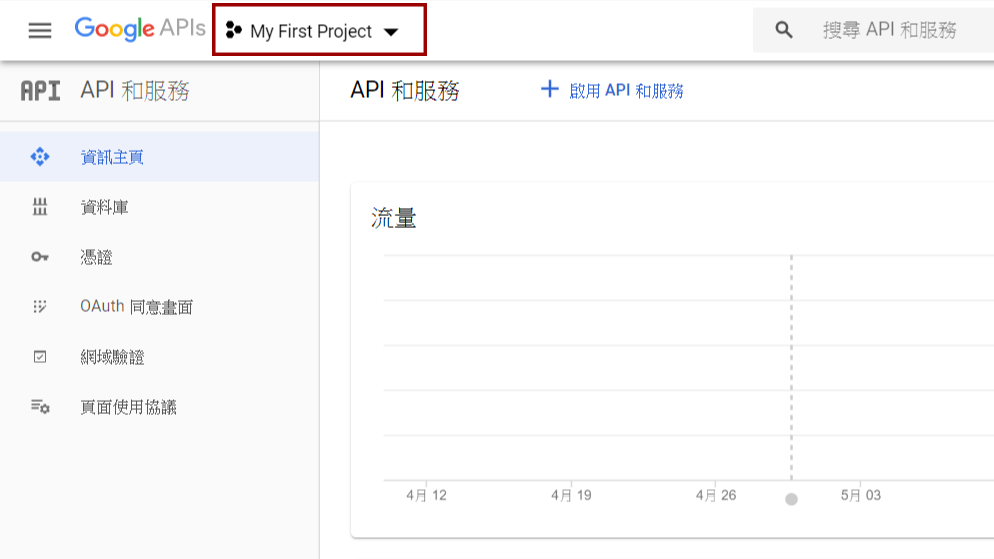
Step 6
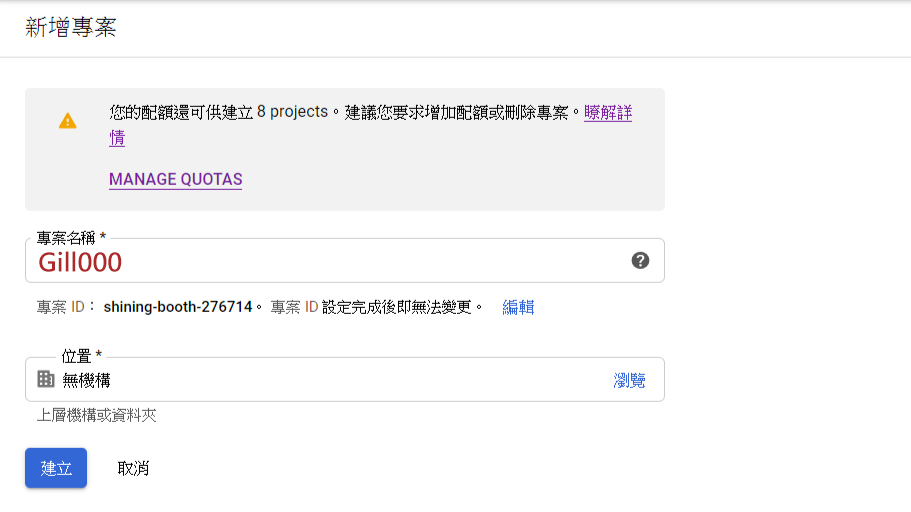
新增專案
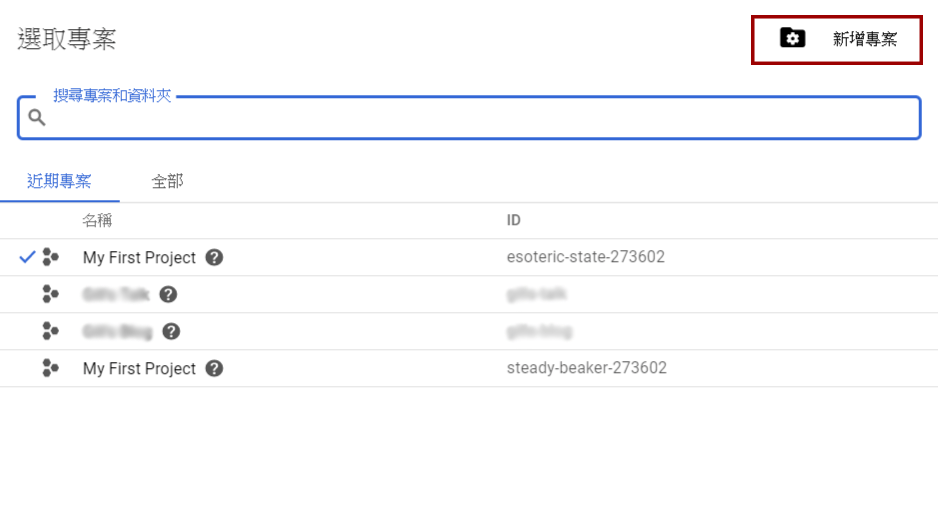
建立專案名稱 (使用英文數字和符號) → 位置為「無機構」,不須修改
Step 7
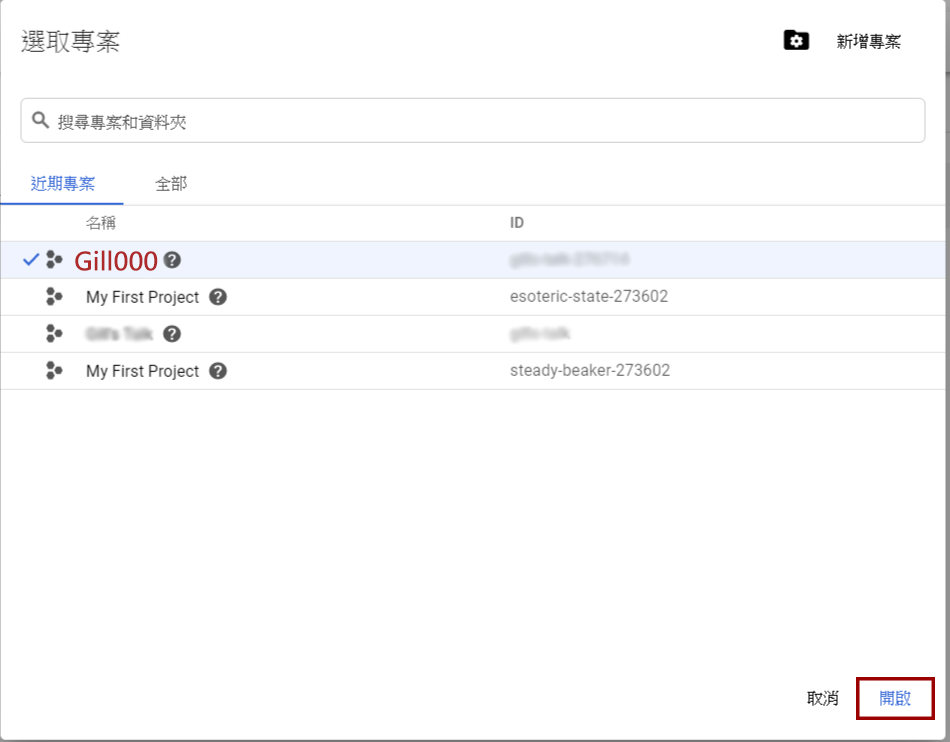
至 「My First Project」 找到剛剛建立好的專案並開啟
Step 8
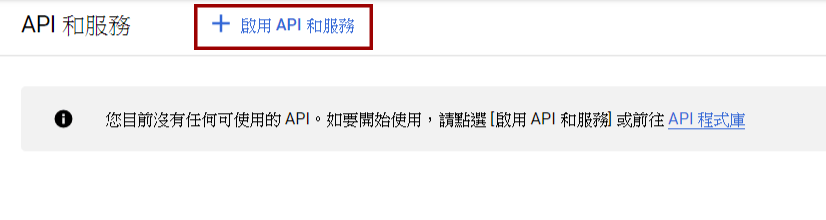
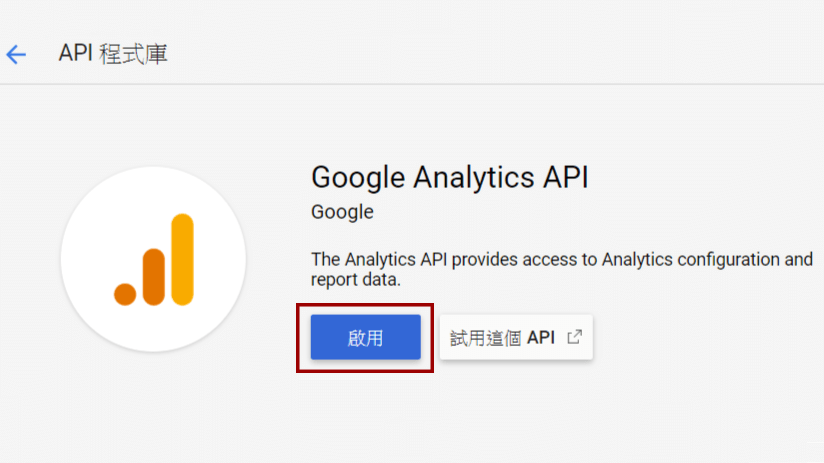
啟用 API 和服務
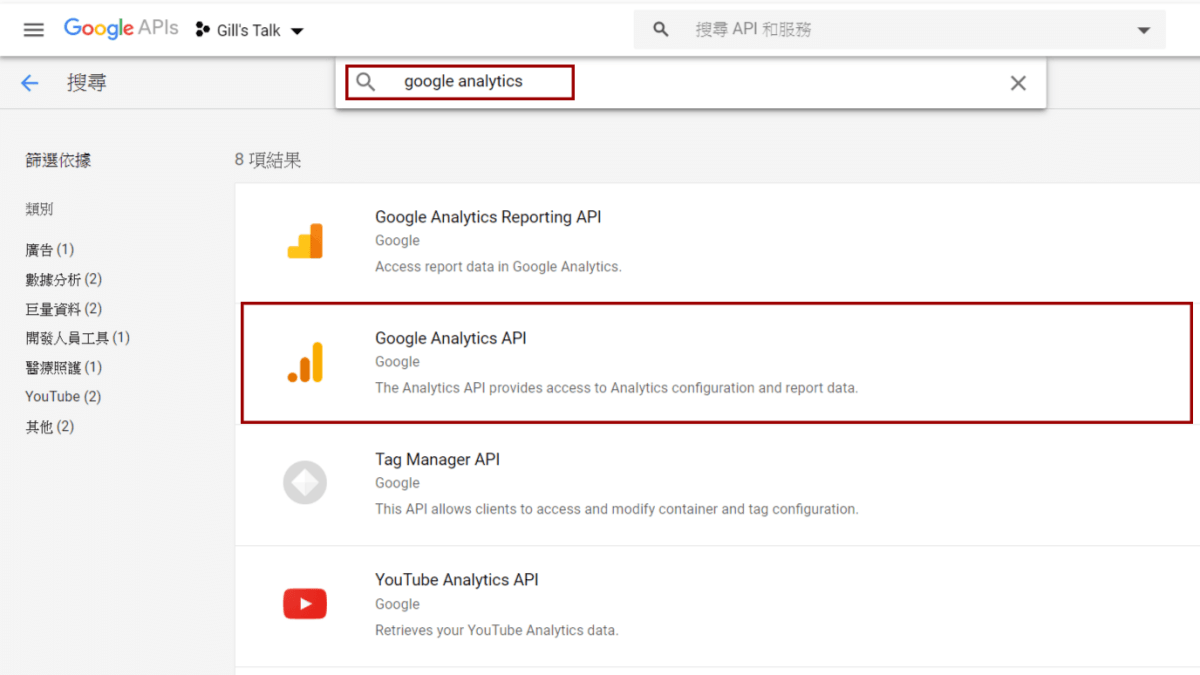
搜尋「Google Analytics API」
按下「啟用」
Step 9
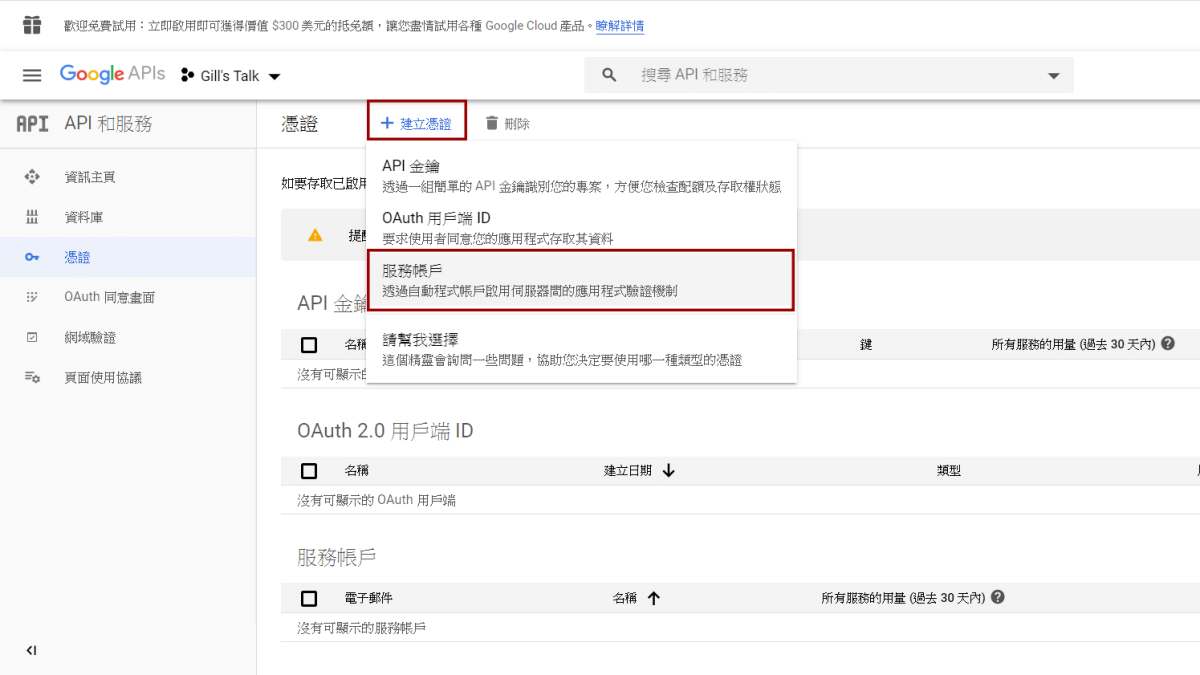
建立憑證 → 服務帳戶
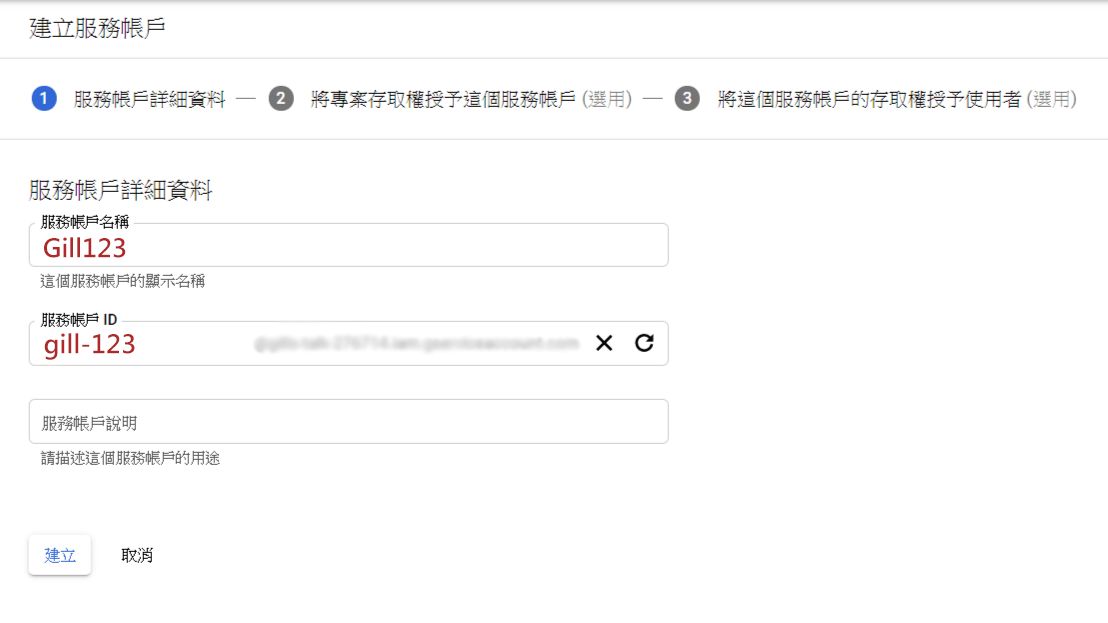
輸入服務帳戶名稱 → 服務帳戶 ID 會自行產生
Step 10
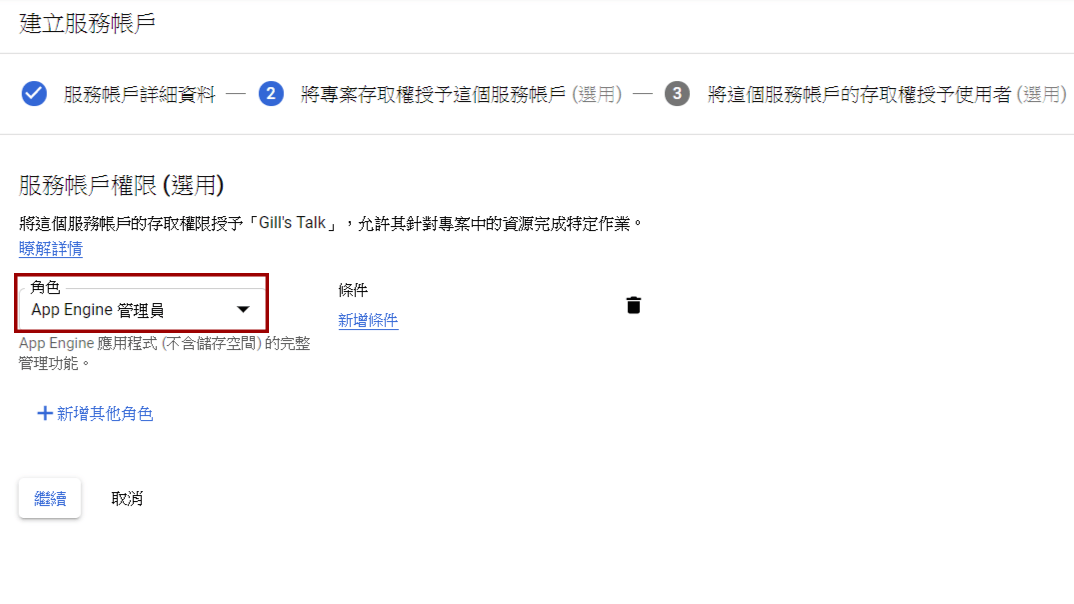
角色設定 → 選擇「App Engine 管理員」
Step 11
服務帳戶使用角色欄位,輸入自己的信箱
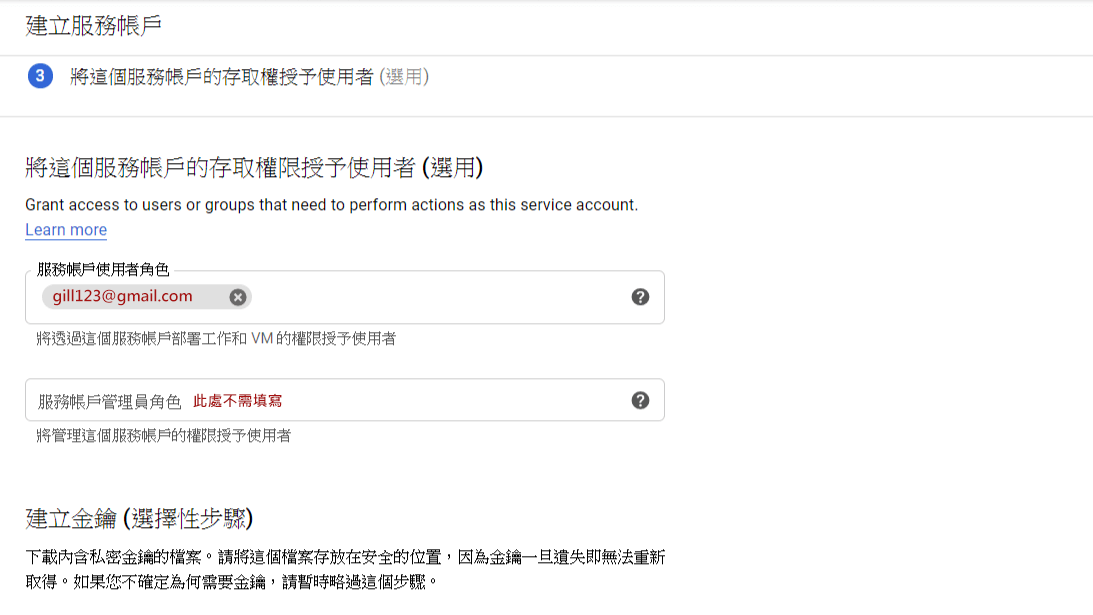
Step 12
點選建立金鑰 → 金鑰類型選擇 P12 → 建立後會自動下載一組 P12 KEY 檔,並跳出私密金鑰密碼,記得將它記錄下來
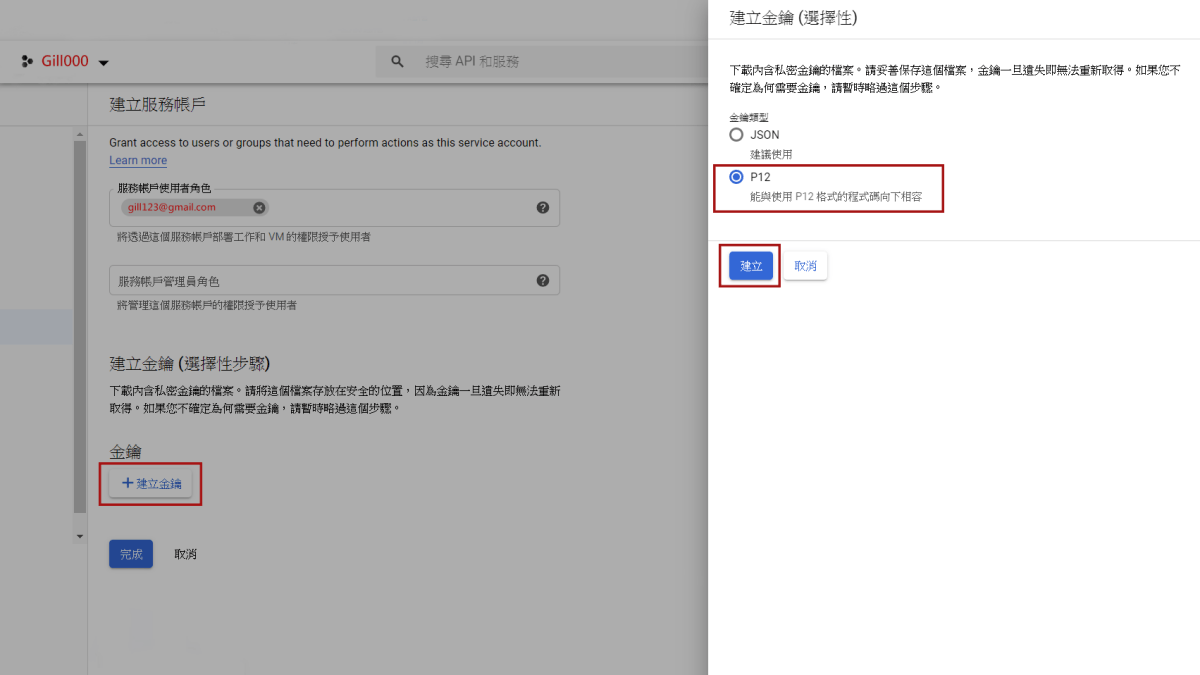
Step 13
服務帳戶建立完畢後,將這組服務帳戶複製下來,此即為 GA 授權服務帳號
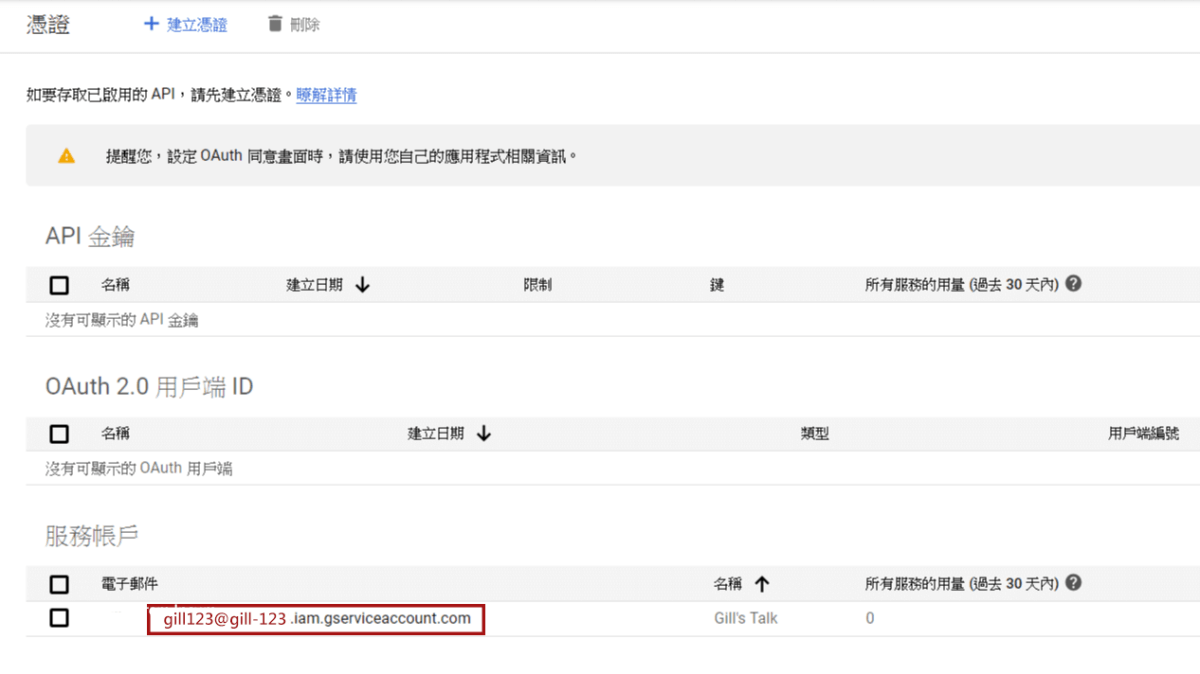
Step 14
至 Google Analytics → 切換至你的 WordPress 網站資料 → 管理
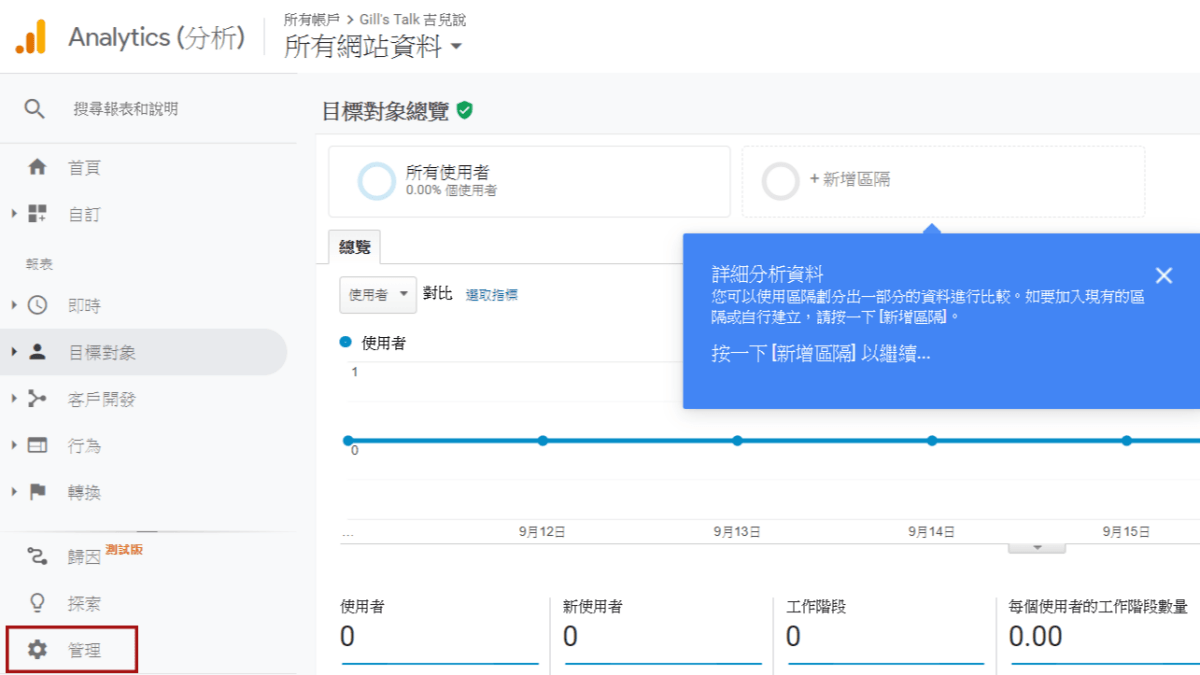
資料檢視 → 查看使用者管理
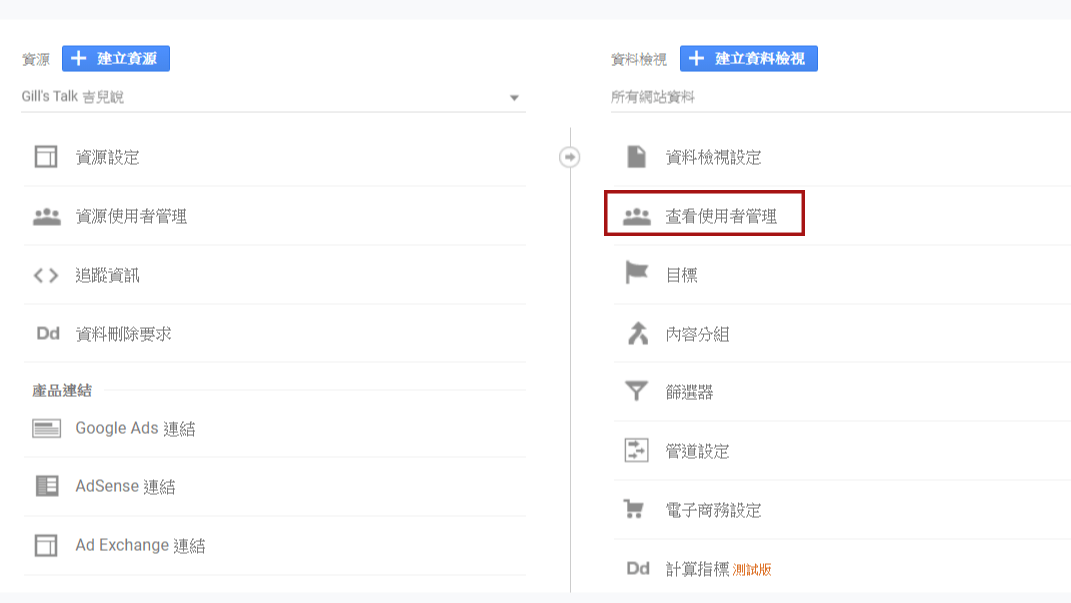
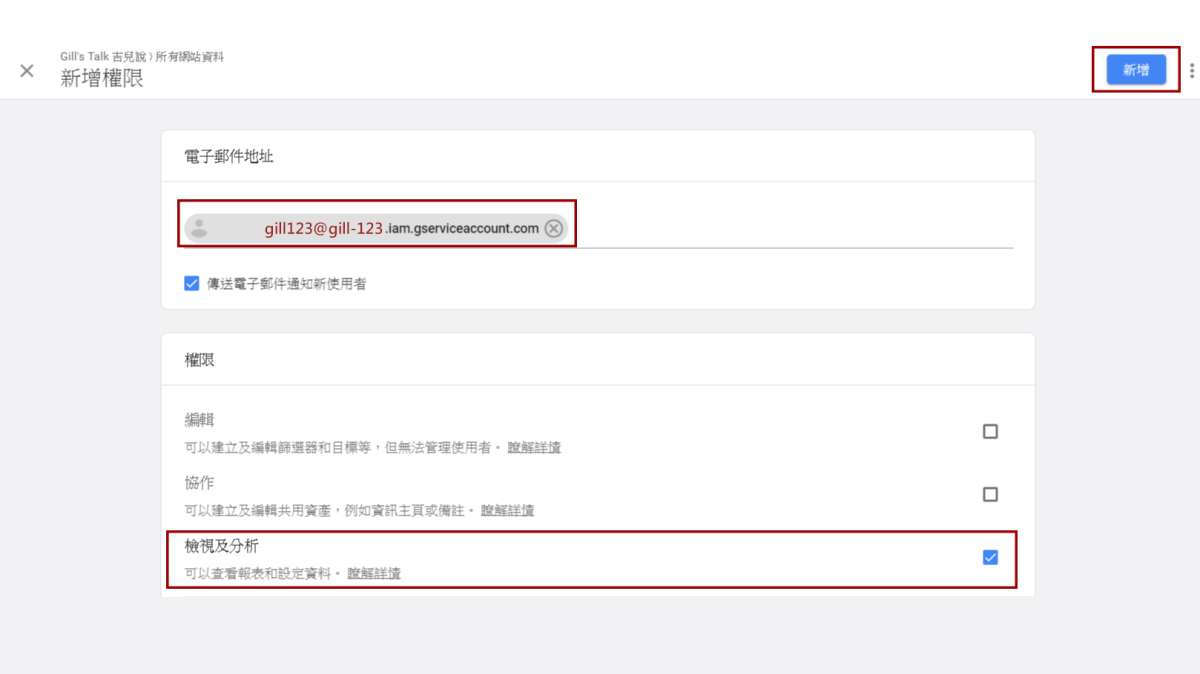
點選藍色 + 號 → 新增使用者

電子郵件地址貼上 GA 授權服務帳號 → 權限勾選「檢視及分析」 → 新增
Step 15
至 Google Analytics → 目標對象 → 總覽 → 查看網址 → p 後面的數字就是 GA Profile ID,將其 複製下來
如網址為:
https://analytics.google.com/…… /report/visitors-overview/a0000w111p123456789/……
字母 p 後的 「123456789」 即為 GA Profile ID
Step 16
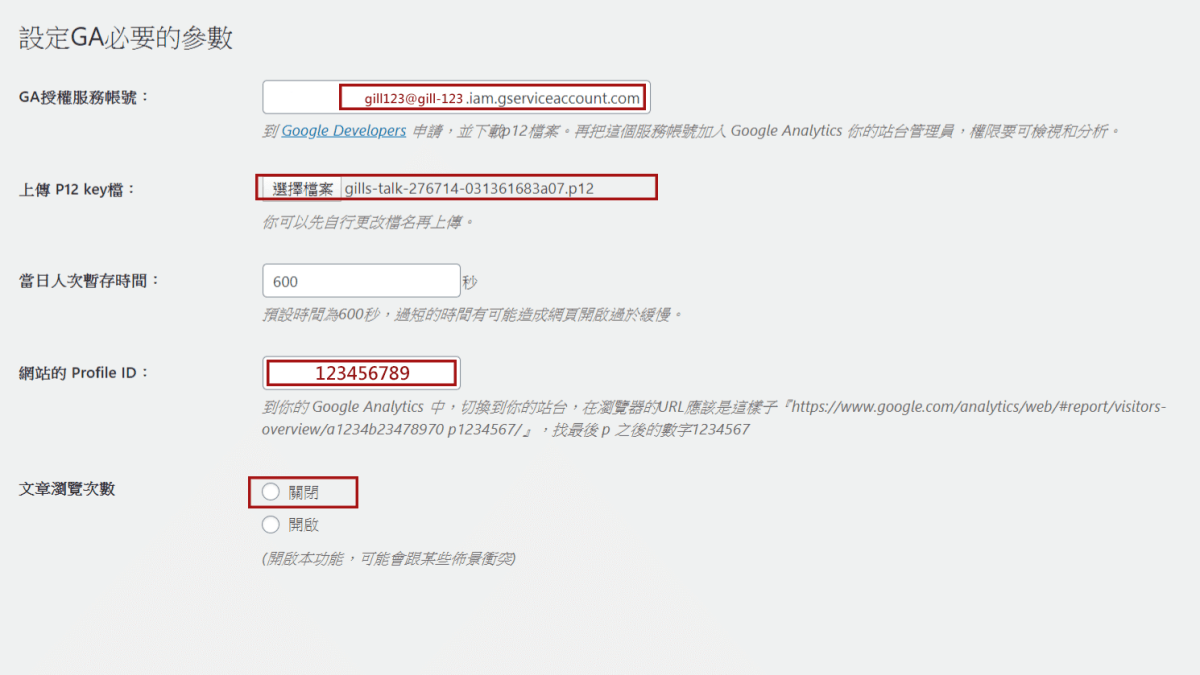
回到 Step 5 「設定GA必要的參數」 頁面,並填上所需資料
GA授權服務帳號 → 於 Step 12 步驟中取得
P12 KEY 檔 → 於 Step 11 步驟中取得
當日人次暫存時間 → 600 秒
網站的 Profile ID → 於 Step 14 步驟中取得
Step 17
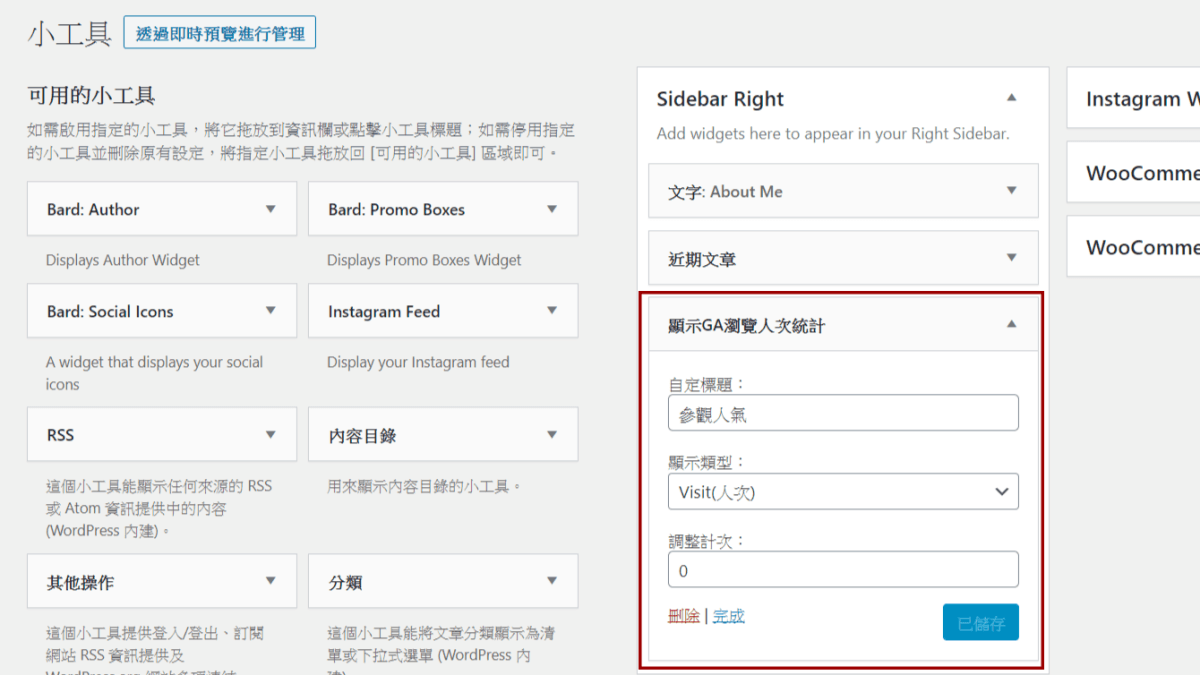
至 WordPress 後台 → 外觀 → 小工具 → 將可用的小工具「顯示GA瀏覽人次統計」,拖拉至「Sidebar」 → 按下完成
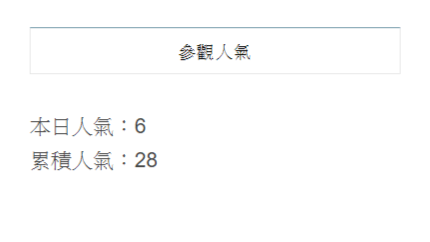
最後,回到你的網頁,看到顯示的參觀人氣就大功告成了。
正確設定後的數據會是與你的 GA 資料相近的,無需擔心人氣是否會從頭開始累計哦!
現在就快為你的網站放上公信力最佳的 Google Analytics 人氣統計資料吧!
2021/07 更新
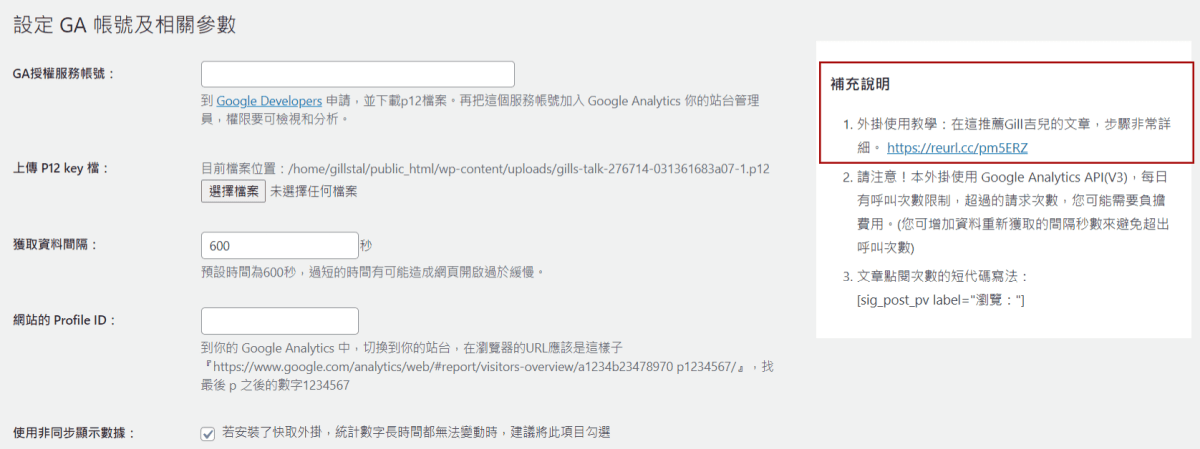
這幾天收到一位站長的留言回饋,說他在後台設定外掛的地方,看到我的這篇文章被收錄推薦了!真的非常感謝,也希望這篇文章能幫助大家順利完成外掛設定哦!
2022/02 更新
最近收到一些留言,說安裝後出現錯誤訊息:「User does not have sufficient permissions for this profile.」導致無法順利完成外掛設定。後來有人分享底下這篇文章,說明是因為GA新版的關係,所以外掛才抓不到資訊,提供給大家參考。